
La Casa Magde
登录账号
网址:https://accounts.shopify.com/login
用户名:lcmweb@lacasamadge.com
密码:Lcm19950130hd@
管理后台
管理产品
- 登录到 Shopify 后台:访问 Shopify 管理后台,输入用户账号登录。
- 导航到产品页面:在 Shopify 后台,通常在左侧导航菜单中有一个“Product”选项,点击进入该页面。
- 添加新产品:如果要添加新产品,点击“Add Product”按钮,然后填写产品的详细信息,包括名称、描述、价格、库存等。
- 编辑现有产品:如果要编辑现有产品,可以在产品列表中找到要编辑的产品,然后点击进入该产品的编辑页面,进行所需的更改。
- 管理库存:在产品编辑页面,可以设置产品的库存数量,启用/禁用库存跟踪,甚至设置库存阈值以便及时补货。
- 设置定价:在产品编辑页面设置产品的价格,并根据需要设置销售价格、折扣等。
- 添加图像和多媒体:添加图片并且调整顺序。
- 组织产品:您可以使用集合或分类标签来组织您的产品,使客户更容易找到他们需要的产品。
- 设置商品属性:根据您的产品类型,您可能需要设置不同的属性,如尺寸、颜色等。
- 发布产品:在完成所有设置后,确保将产品设置为“Active”,以便客户能够在店铺中看到并购。
- 监控销售和库存:定期检查销售和库存情况,根据需要调整产品的定价、库存等信息。
- 处理订单:一旦客户购买了产品,及时处理订单并发货。
产品列表

批量管理
- 批量编辑产品信息:
- 在产品页面选择您想要编辑的产品。
- 使用批量编辑功能,同时可以编辑多个产品的共同属性,如标题、价格、描述等。
- 确保在进行批量编辑之前备份产品数据,以免意外更改导致不必要的问题。
- 批量调整库存:
- 如果您需要对多个产品的库存进行更改,可以使用 Shopify 后台提供的批量编辑功能。
- 选择您要编辑的产品,并在批量编辑选项中调整库存数量。
- 批量添加图像:
- 如果有一批产品共享相同的图像,可以使用批量上传功能将它们一次性上传到 Shopify。
- 在产品页面选择要添加图像的产品,然后使用批量上传功能添加图像。
- 批量导入和导出产品:
- 如果有大量产品需要添加到 Shopify,可以使用 CSV 文件进行批量导入。
- 在 Shopify 后台的“Product”页面,选择“Import”选项并按照指导操作来批量导入产品。
- 也可以导出产品数据到 CSV 文件中,进行批量编辑后再次导入。
- 批量删除产品:
- 如果需要删除多个产品,可以在产品页面选择批量操作删除这些产品。
- 在执行批量删除之前,确保不再需要这些产品,并谨慎操作以避免意外删除。

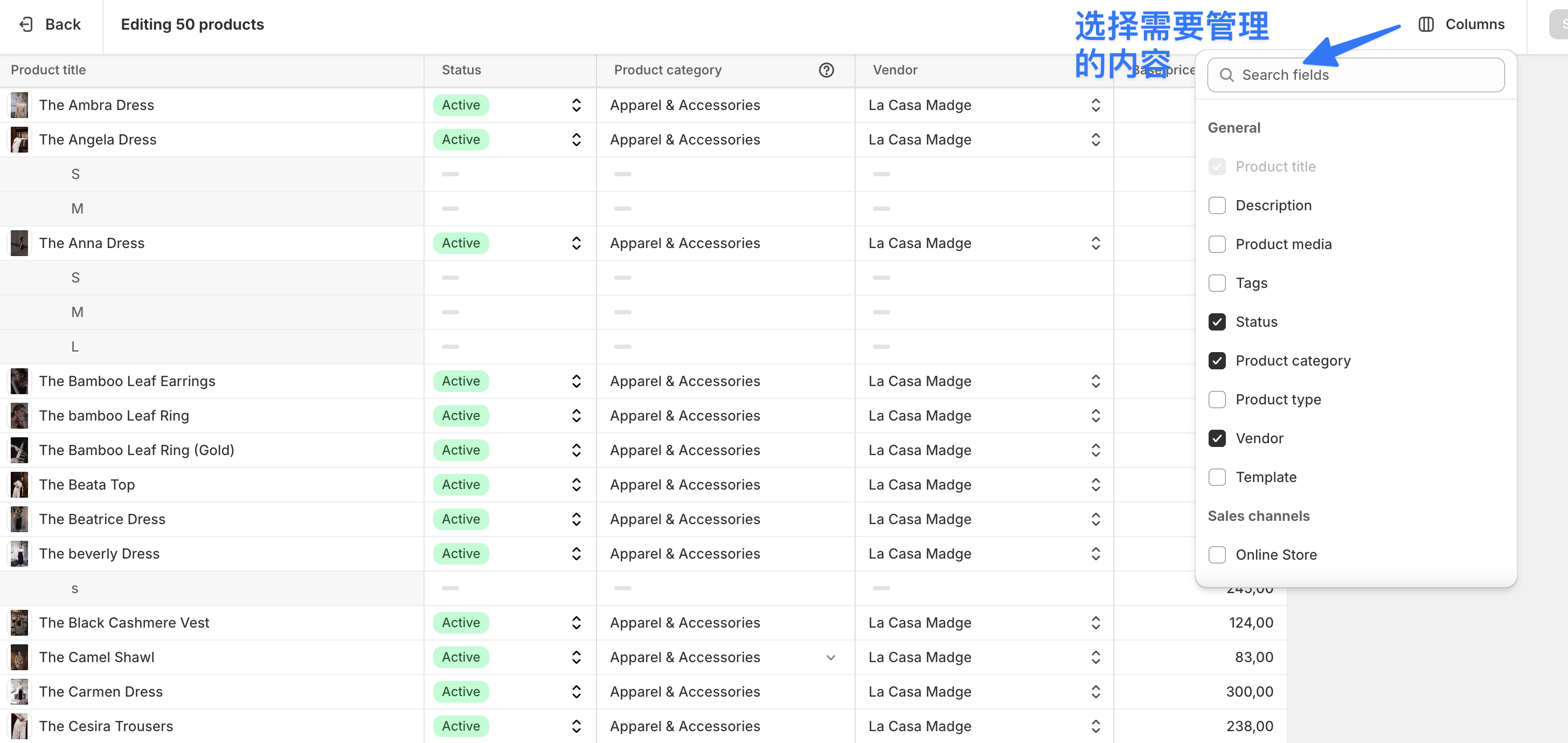
产品详细信息
必填项:
- 产品标题 (Title)
- 产品描述(Descirption)
- 产品图像和多媒体 (Media)
- 价格(Pricing)
- 库存管理(Inventory)
- 产品需要使用重量来计算运费(Shipping)
- 对于有多种颜色、尺寸或其他属性的产品,使用产品变体功能进行管理 (Variants)
- 集合和标签
- La Casa Madge使用集合(Collections)来分类,这些分类会影响之后的页面导航, 需要填写以下内容作为集合
- 产品的大致分类,比如Clothing或者Accessorie
- 产品的细节分类,比如Dress或者Top
- 产品上新可用标签(Tags)来分类, 比如2024 Spring, 2023 Winter
- La Casa Madge使用集合(Collections)来分类,这些分类会影响之后的页面导航, 需要填写以下内容作为集合
- 产品附加描述
- Tags:产品附加描述,会在产品描述下方出现
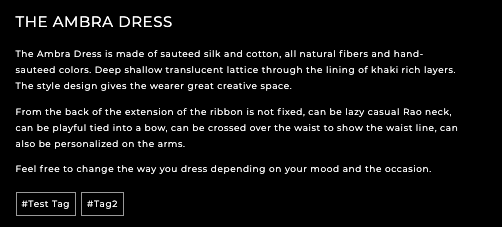
- Materials和Care guide会出现为产品购买按键下方的元素
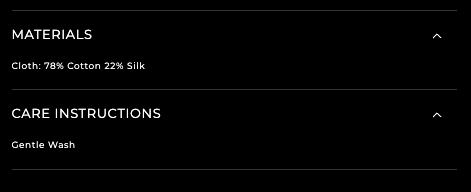
- Tags:产品附加描述,会在产品描述下方出现

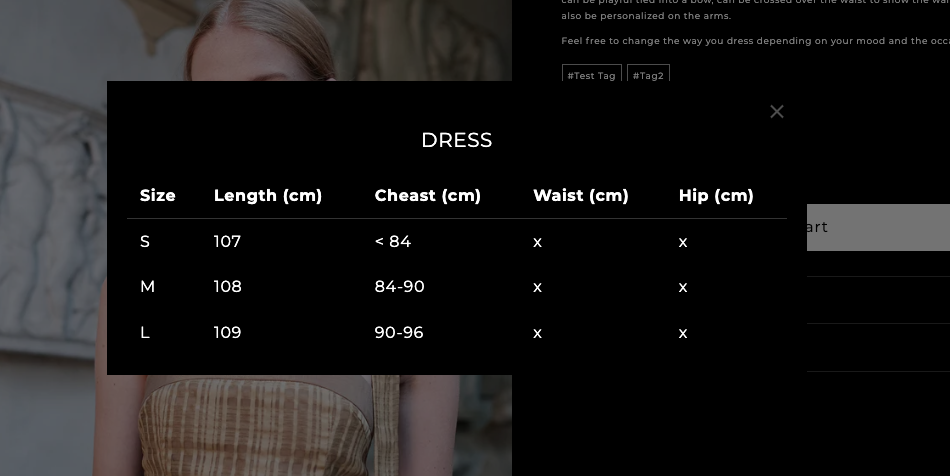
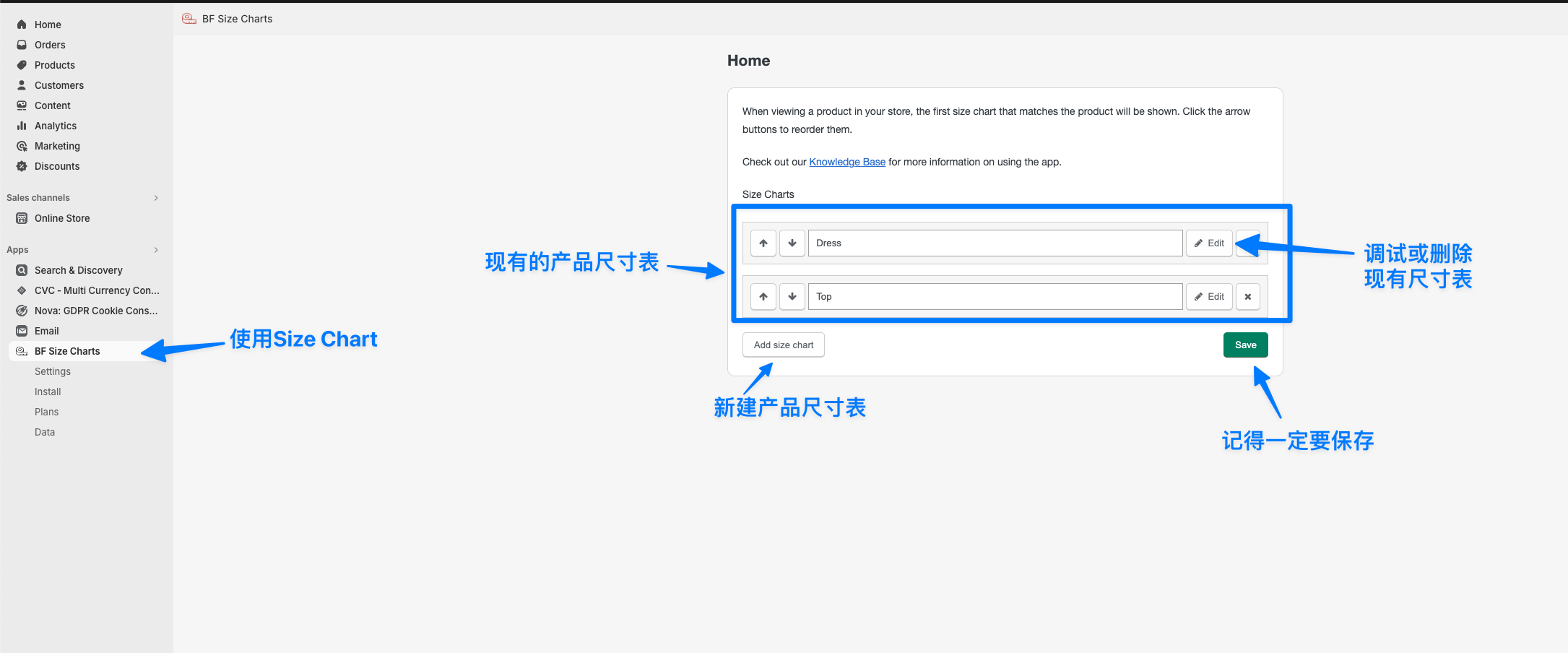
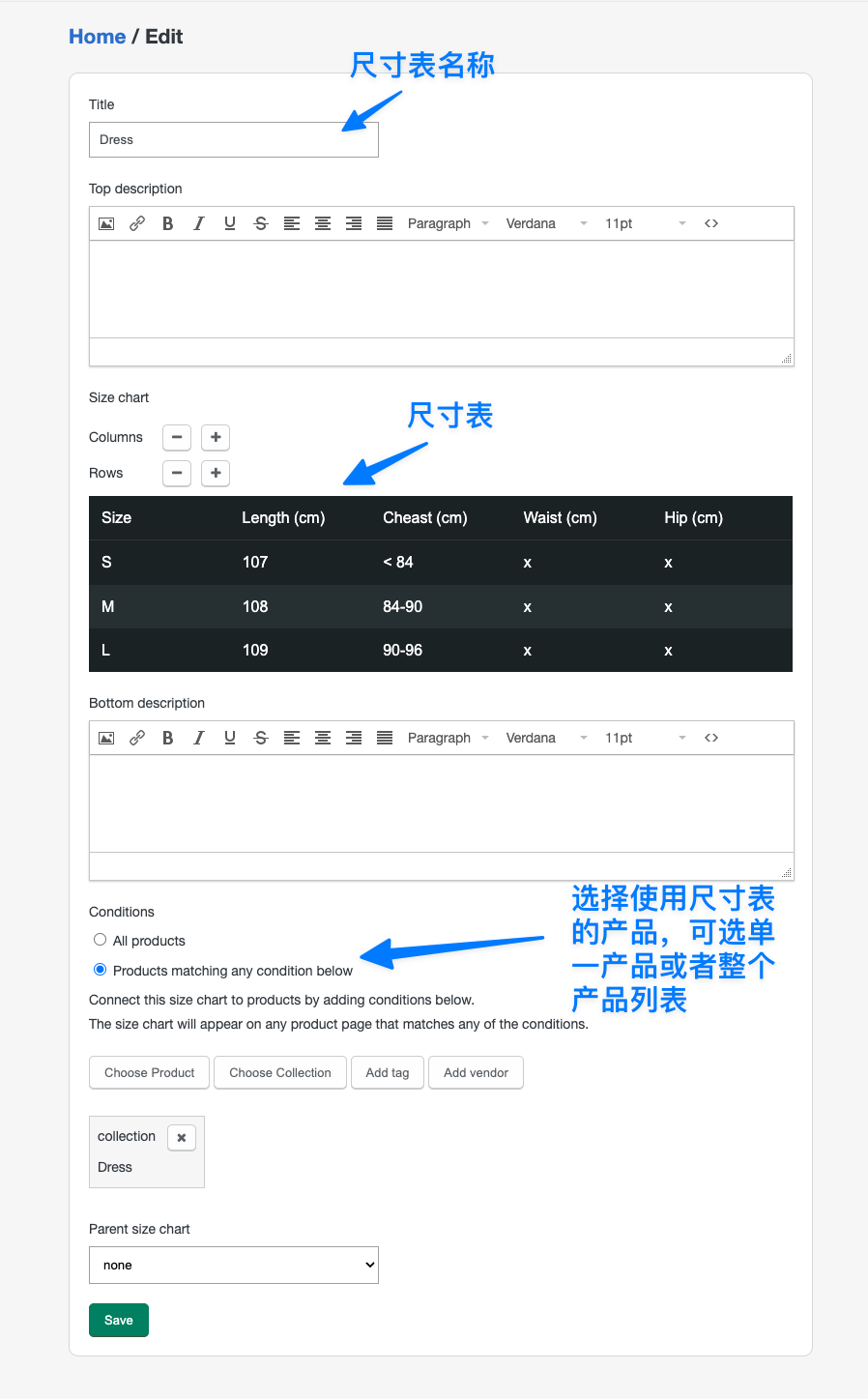
产品尺寸表
- 在BF Size Charts里面创建新的尺码表,可以直接用表格或者在Top Description插入图片。
- 添加需要使用尺码表的产品
- 如果改产品并没有链接到尺码表,在产品页面不会出现Size Chart
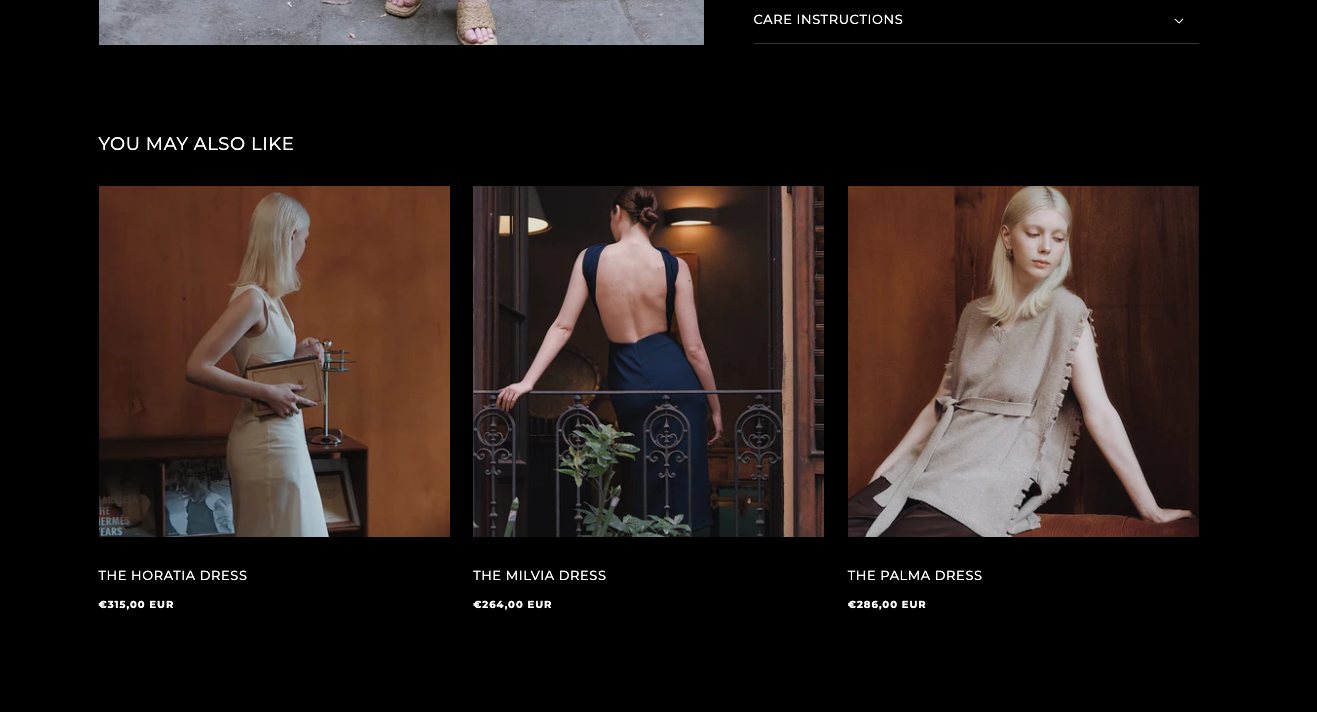
相关产品推荐
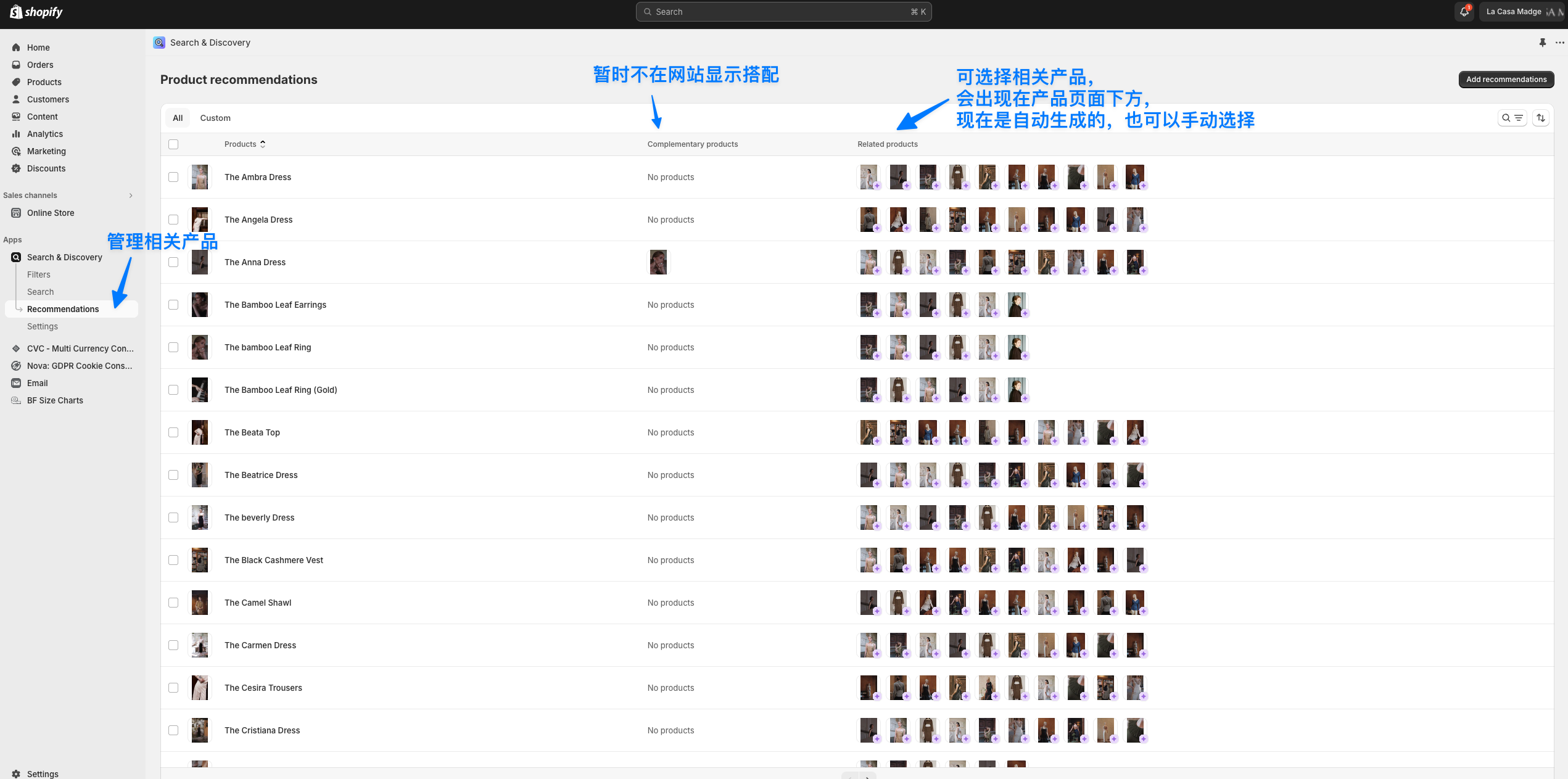
- 在Search & Discovery中选择Recommendation
- 可以使用自动生成或者自行修改相关产品推荐
管理合集(Collection)
- 导航到“Collection”页面:在 Shopify 后台的左侧导航菜单中,找到并点击“Product”选项。然后,在产品页面的顶部,找到“Collection”标签,点击它进入集合管理页面。
- 创建新集合:在Collection页面,点击“Create Collection”按键开始创建新的集合。
- 填写集合信息:在新集合页面,填写Collection的名称和图片,如果需要也可以填写描述。
- 设置集合条件:在集合页面下方,找到“Condition”部分。这里可以定义集合包含哪些产品的地方。您可以按照一些规则来定义条件,例如产品类型或者标。只有满足这些条件的产品才会自动添加到这个集合中。
- 手动添加产品(可选):除了使用条件自动添加产品到集合中,还可以手动添加产品。在集合编辑页面的右上方有一个按钮,允许您手动添加产品。
- 保存集合:完成设置后,确保点击页面底部的“保存集合”按钮,保存更改。
- 调整集合顺序(可选):可以在集合页面中拖动集合以调整它们的顺序,用来管理商店中的显示顺序。
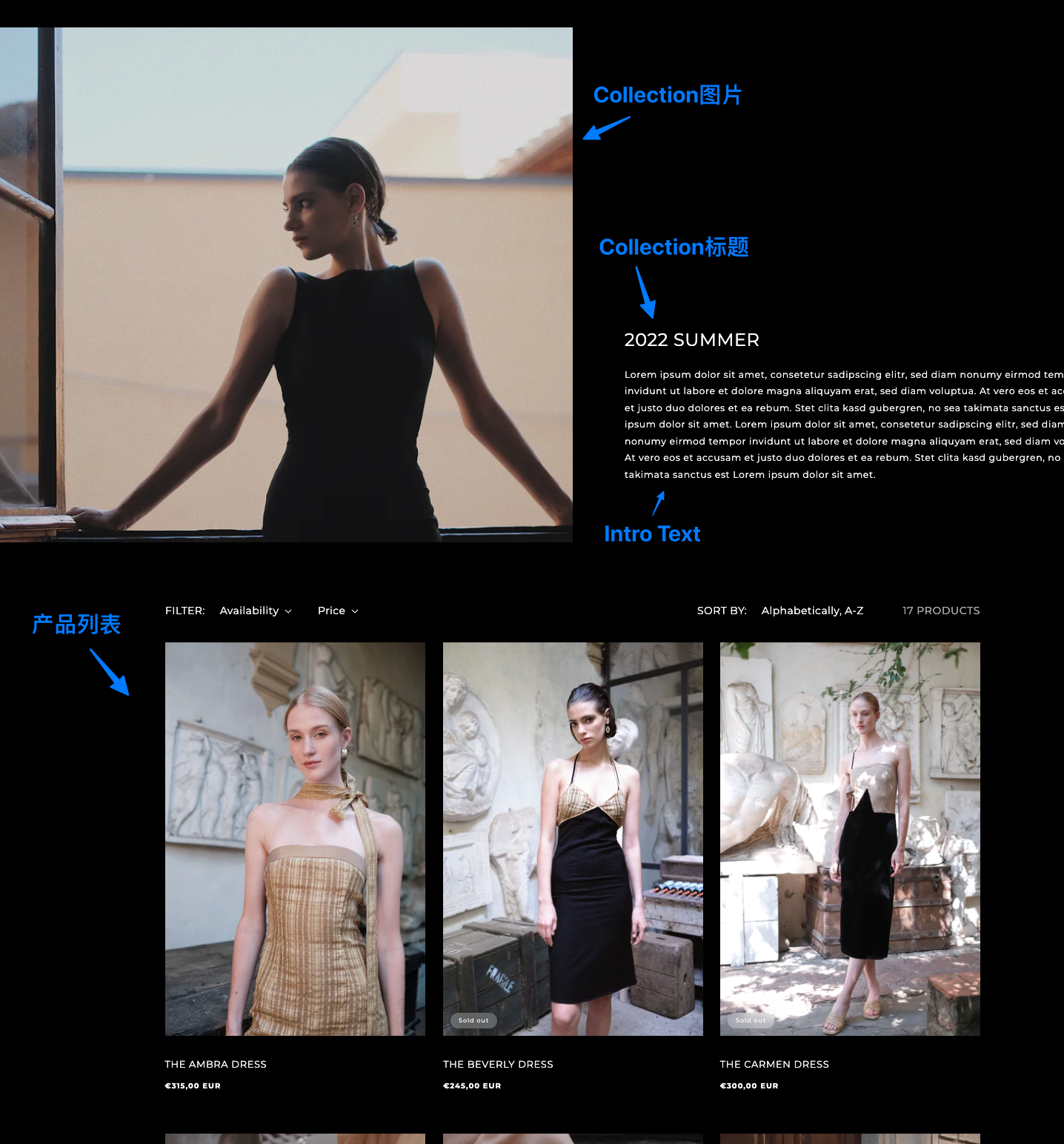
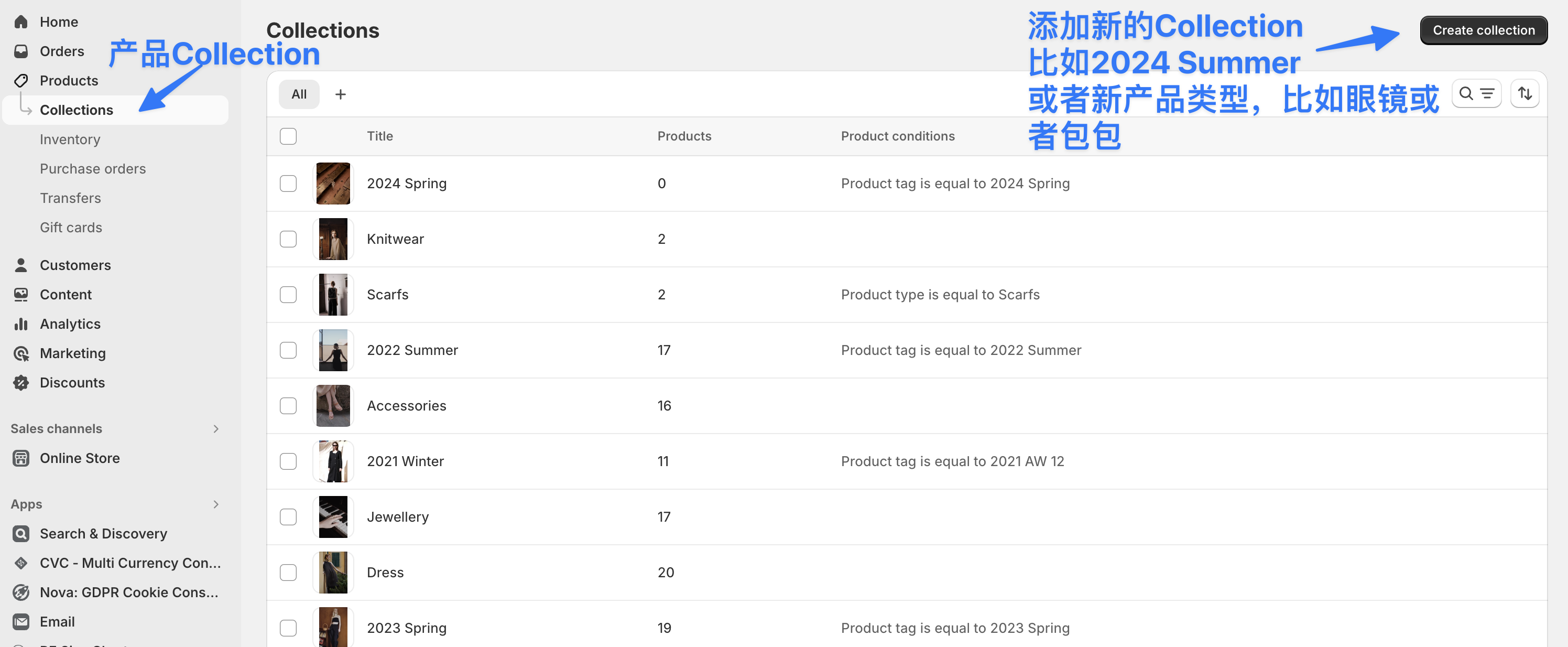
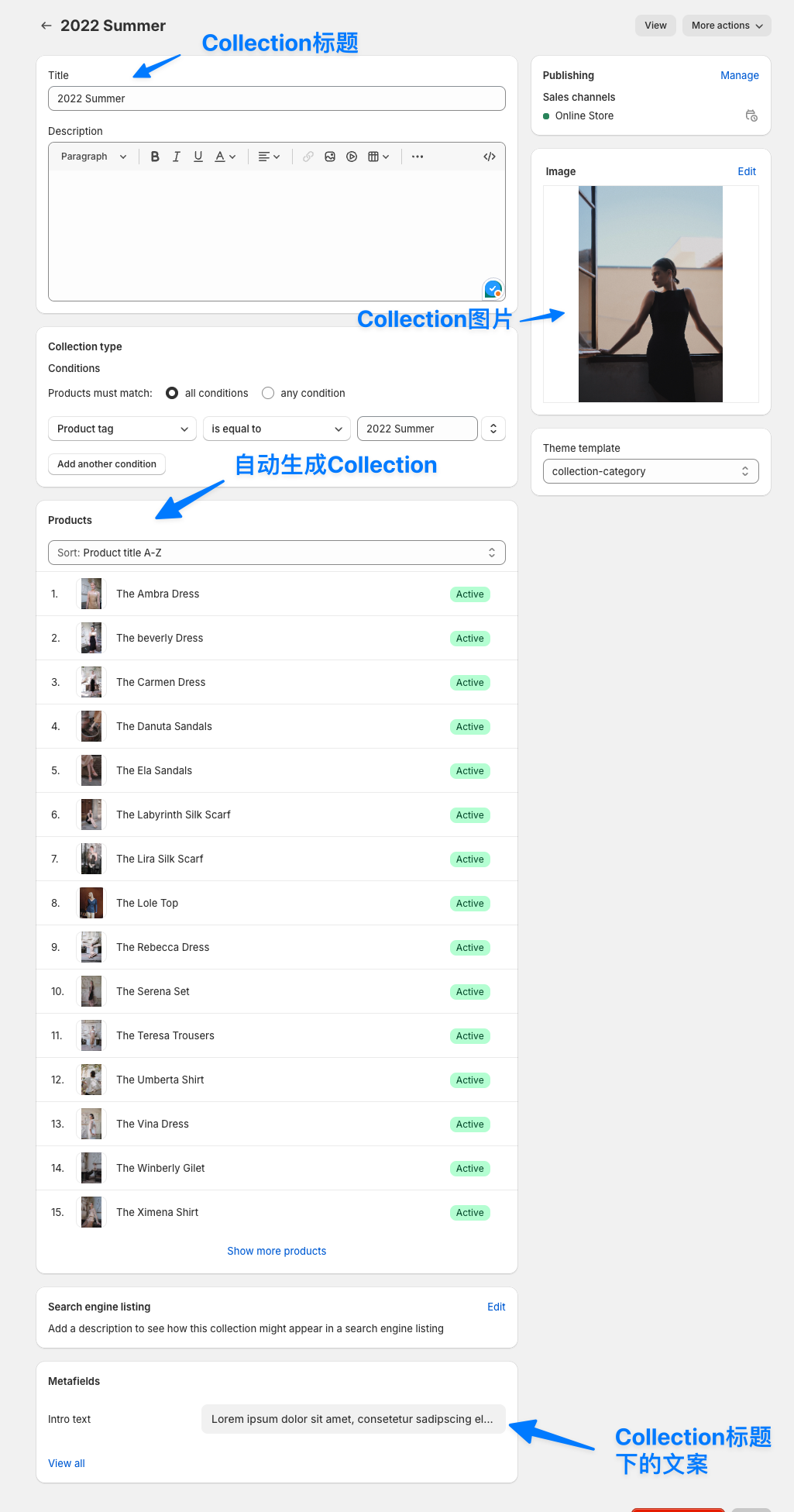
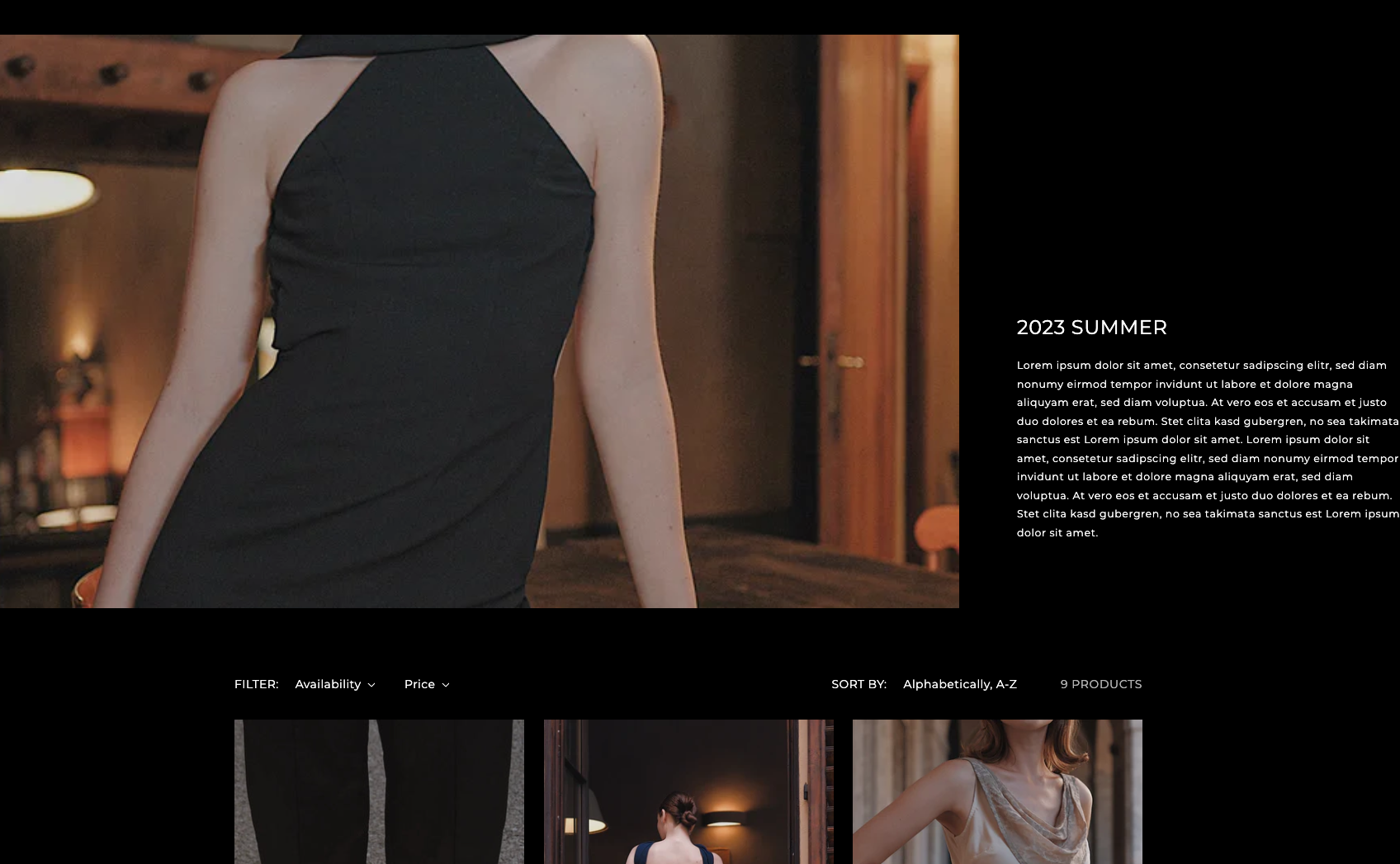
Collection有不同的模版:
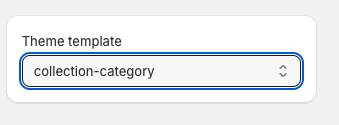
- Default
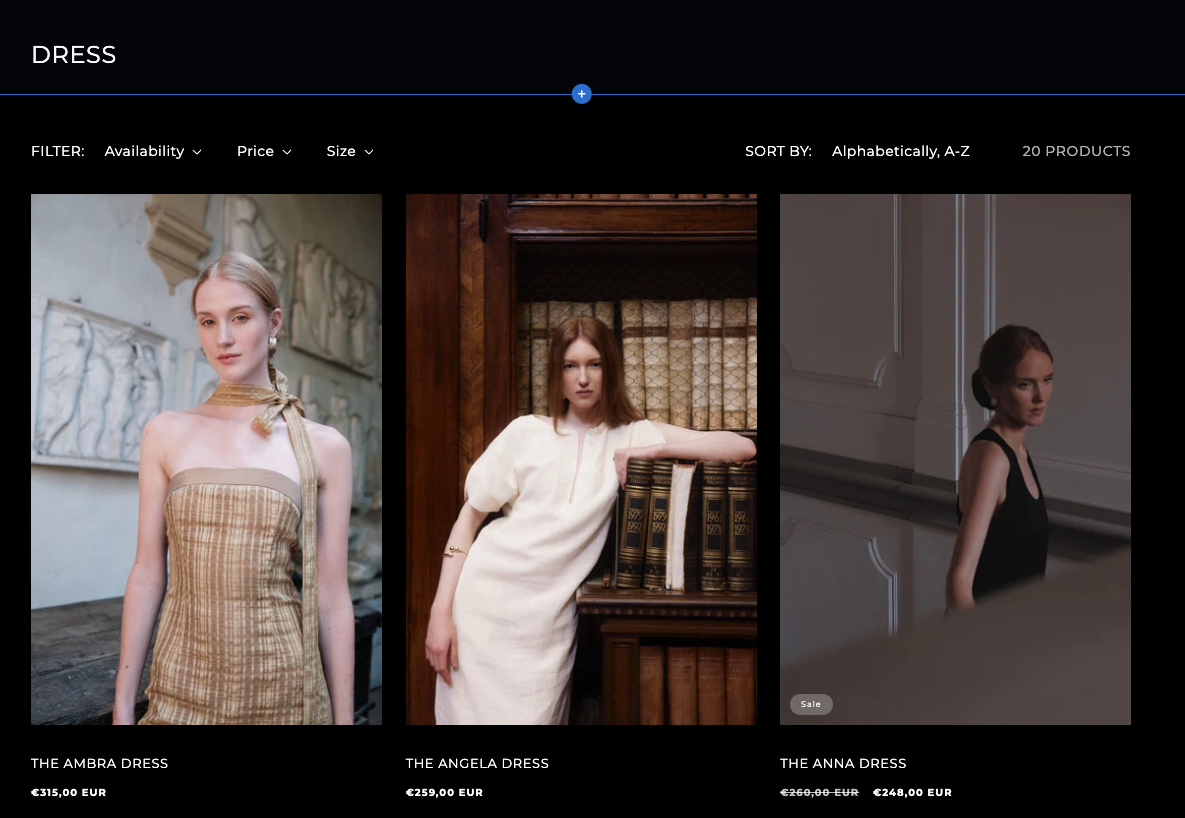
- Collection-category

- Collection-hero-inverse
创建导航
在 Shopify 中编辑导航通常涉及到更新网站的主导航菜单:
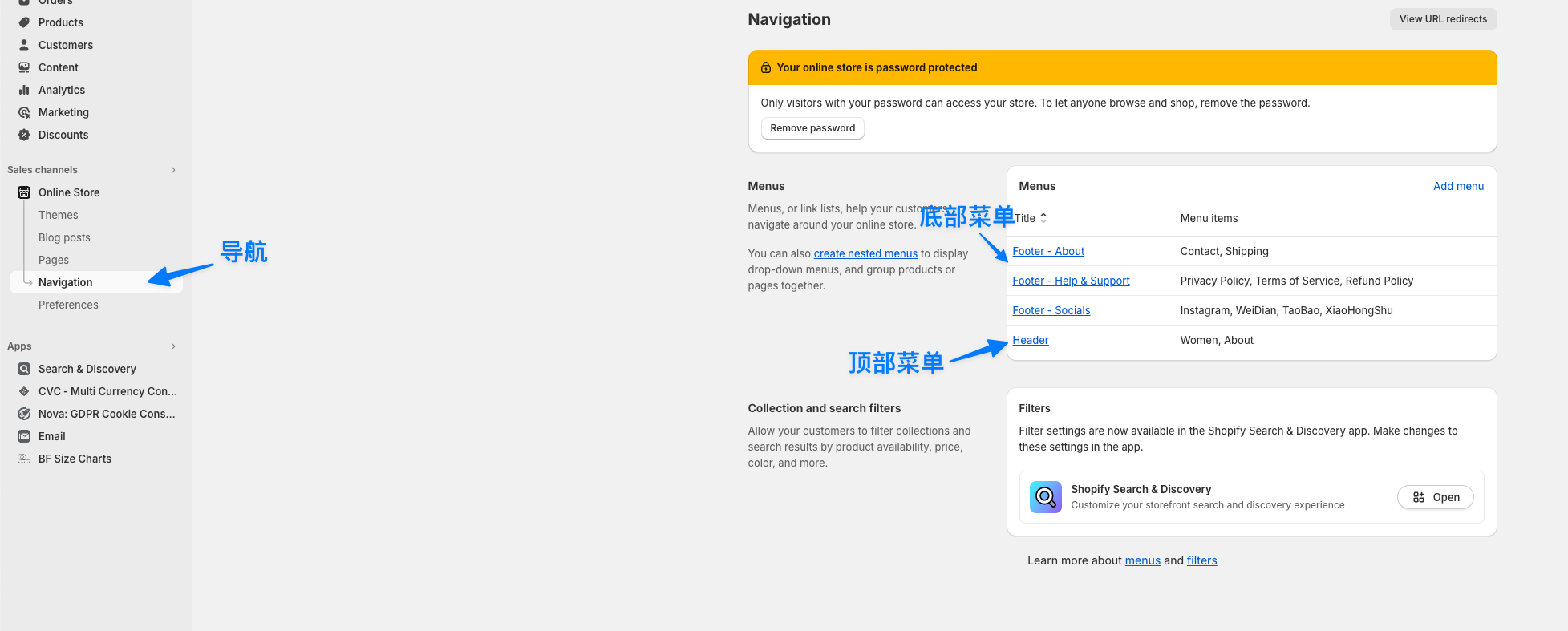
- 导航到导航设置页面:在 Shopify 后台,转到“Online Shop” > “Navigation”。
- 选择要编辑的导航菜单:在导航页面,可以看到网站中可用的所有导航菜单。La Casa Madge分为一个顶部菜单(Header)以及三个底部菜单(Footer)。
- 编辑菜单项:一旦选择了要编辑的导航菜单,您将能够添加、删除或重新排序菜单项。您可以通过拖放方式来重新排列菜单项的顺序。
- 添加菜单项:如果您想要添加新的菜单项,通常有一个“添加菜单项”或“添加链接”按钮。点击它,然后输入新菜单项的名称和链接地址。这可以是指向网站页面、产品页面、博客文章等的链接。
- 删除菜单项:如果需要删除现有的菜单项,简单地将鼠标悬停在菜单项上,然后点击“Delete”或“Remove”选项。
- 保存更改:完成编辑后,确保点击“保存”或“应用更改”按钮以保存所做的更改。
创建新导航:
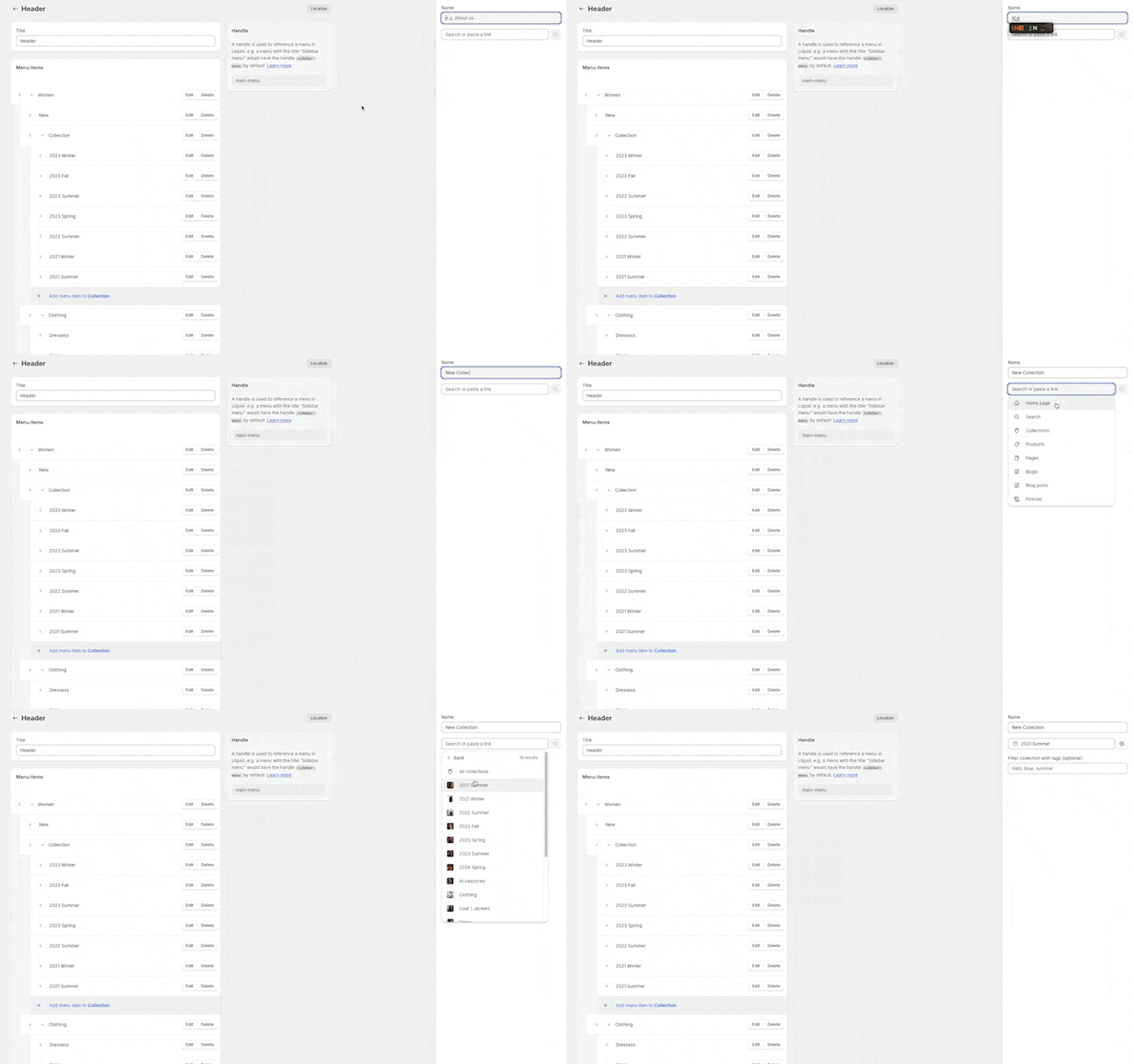
修改导航路径:
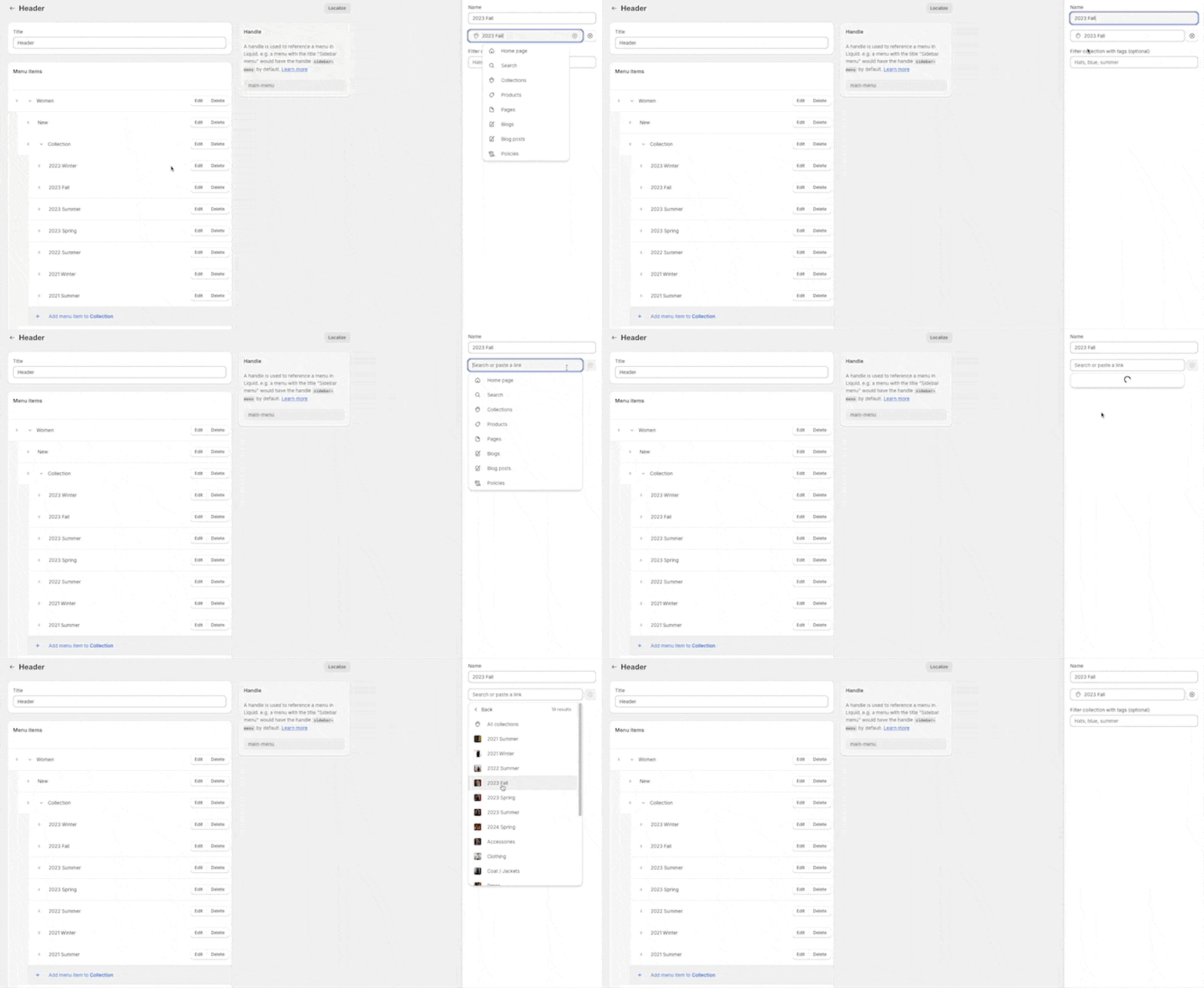
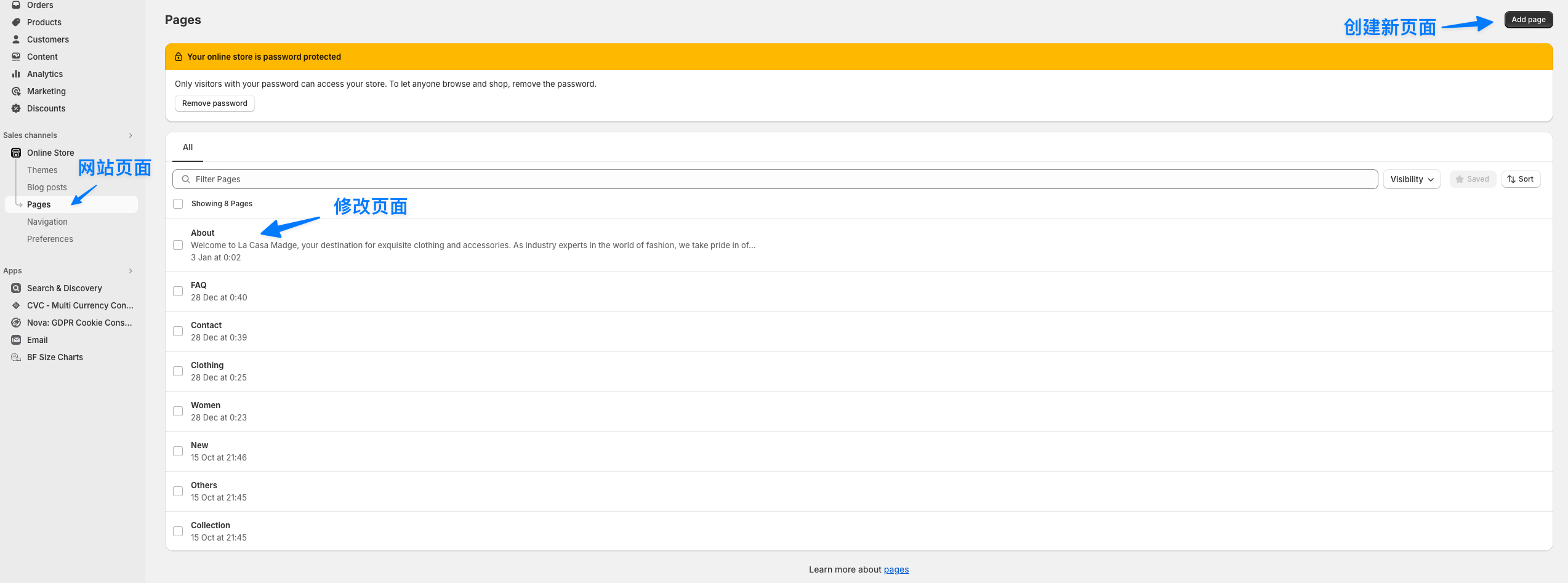
创建页面
- 导航到页面管理:在 Shopify 后台,导航到“Online Shop” > “Pages”。
- 创建新页面:在页面管理页面,通常会有一个按钮,标有“Add Page”或类似的选项。点击它以创建新页面。
- 填写页面信息:在创建新页面的页面上,填写新页面的信息:
- 标题:输入页面的标题。
- 内容:使用编辑器输入页面的内容。可以在这里添加文本、图像、视频等内容。
- 选择页面模板
- 页面属性:根据需要选择页面的属性,例如是否在导航中显示。
编辑About页面
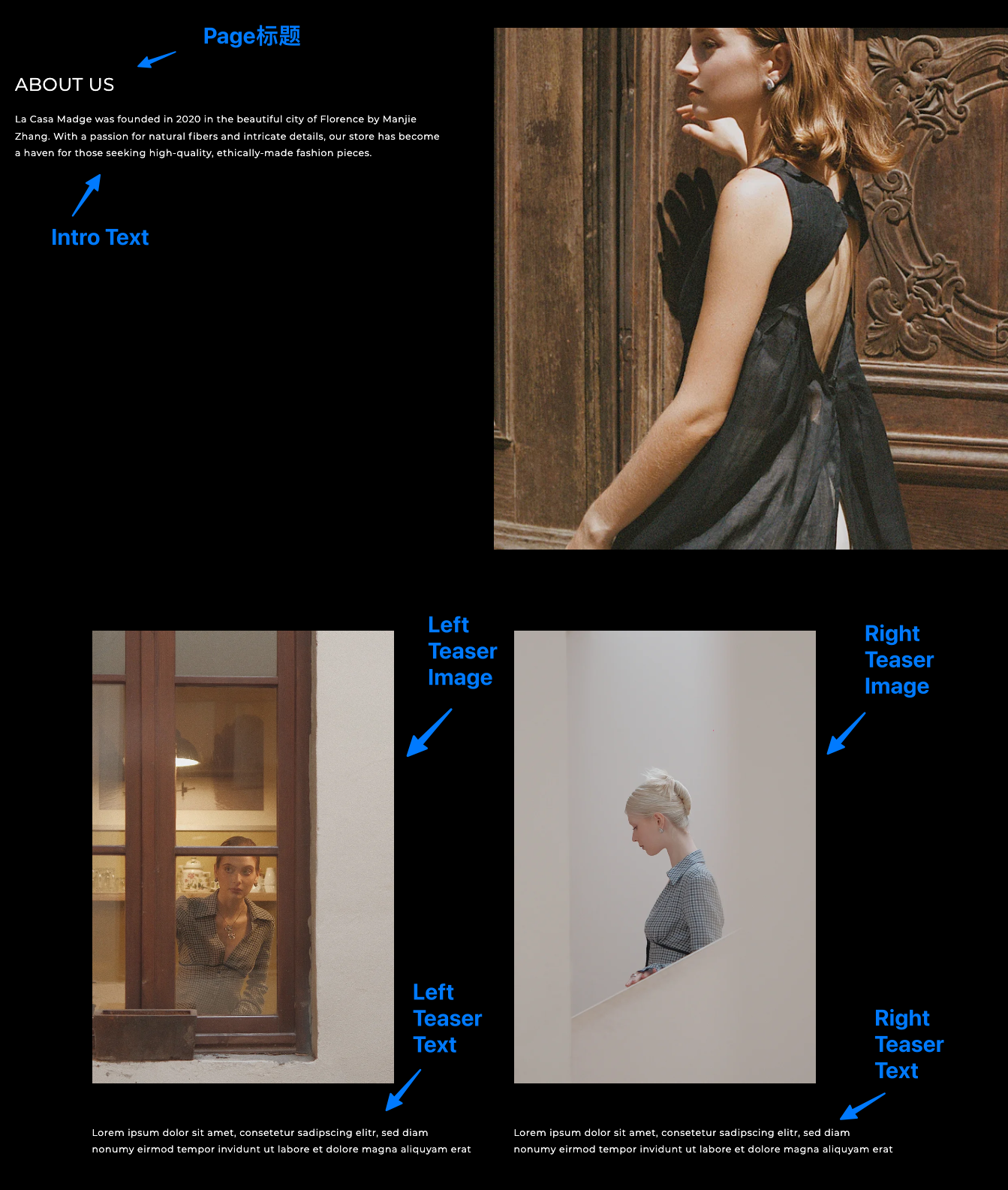
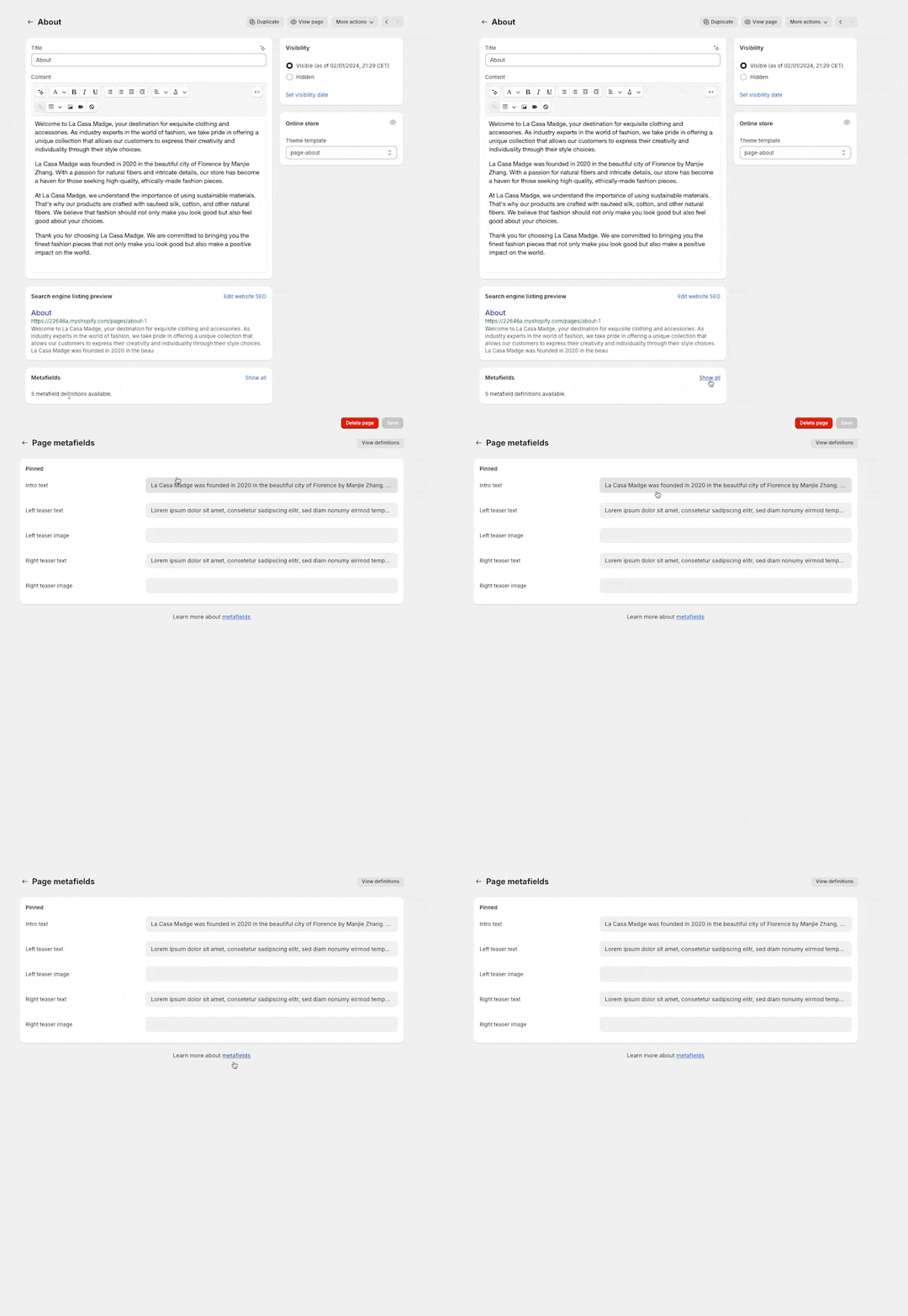
设置网页
